AI가 프리미어를 직접 만지게: 프리미어 MCP 연결기
Claude 데스크톱 앱과 프리미어 MCP로 AI가 내 PC와 프리미어를 직접 조작하게 연결했고, 설치 함정과 포트 다툼까지 하나씩 풀었다.
1·2부의 작업이 가능했던 건 이 연결 덕분이다.
무엇을 어떻게 연결했나
말로 지시만 받고 내가 손으로 하는 방식이었으면 이 분량은 못 했다.
| 연결 | AI가 하는 일 |
|---|---|
| Claude 데스크톱 앱 + 원격 연결 | 휴대폰이나 회사에서 대화해도 집 PC에서 작업이 돈다 |
| 파일·명령창 | 드라이브 목록 보기, 복사 결과 대조, ffmpeg로 촬영 시각·소리 뽑기, 파이썬 스크립트 실행 |
| 화면 조작 | 7-Zip, 프리미어, 미디어 인코더를 클릭으로 조작 |
| 프리미어 MCP | 프리미어 안에 붙은 브릿지 패널을 통해 시퀀스·캡션 트랙을 만들고 프로젝트를 저장 |
| 미디어 인코더 | 날짜별 시퀀스를 MP3로 뽑아 받아쓰기용으로 |
화면 조작에도 한계는 있었다. 탐색기는 클릭만 되고 복사·붙여넣기·끌어다 놓기가 막혀 있어서, 휴대폰처럼 드라이브 문자가 없는 장치는 내가 직접 옮겨야 했다.
프리미어 MCP
MCP는 AI가 다른 프로그램을 도구처럼 쓰게 해주는 연결 방식이다. 프리미어용은 깃허브에 공개된 Adobe-Premiere-Pro-MCP를 쓴다. 프리미어 쪽엔 「MCP Bridge」 확장 패널이 붙고, PC 안에서 작은 서버가 돌면서(포트 8097) AI의 명령을 프리미어 스크립트(ExtendScript)로 전달한다.
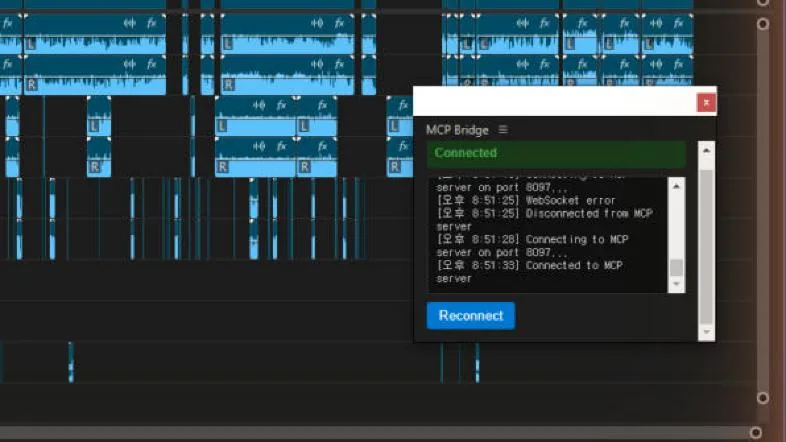 MCP Bridge 패널. 초록색 Connected가 떠야 AI 명령이 프리미어로 들어간다.
처음 설치한 건 9월 초 결혼식 식전영상 작업 때다. 설치 파일만 돌리면 될 줄 알았는데 함정이 많았다. 10월엔 회사 PC에도 같은 걸 깔았는데, 회사망에서만 생기는 문제가 하나 더 있었다.
| 증상 | 원인 | 해결 |
|---|---|---|
| Claude 앱이 서버를 아예 안 띄움 | 스토어 버전 앱은 설정 파일을 다른 경로에서 읽음 | 실제 경로(LocalCache 아래)에 등록 |
| 설정이 조용히 무시됨 | 설치 스크립트가 설정 파일 맨 앞에 BOM(보이지 않는 문자)을 넣음 | BOM 없이 다시 저장 |
| 서버 실행 실패 | 설정에 node라고만 적혀 있어 앱이 못 찾음 | node.exe 전체 경로로 |
| 패널은 Connected인데 명령이 안 먹음 | 대화창마다 서버가 따로 떠서 포트 하나를 두고 다툼 | 남은 서버 프로세스 정리 후 재연결 |
| 프리미어에서 키보드가 먹통 | 브릿지 패널이 키 입력을 가져감 | 손으로 편집할 땐 패널을 닫음 |
| 회사 PC에서 설치 실패 | 회사 보안장비 인증서를 Node가 못 믿음 | Node에 윈도우 인증서 저장소를 쓰게 하는 옵션 |
설치 순서 정리
여러 번 막히고 나서 정리한 순서다. 다른 PC에 깔 때도 이대로 하면 된다.
| 단계 | 어디서 | 할 일 |
|---|---|---|
| 1 | 파워쉘 | Node.js 설치 확인. 없으면 설치 후 새 창 |
| 2 | 브라우저 | 깃허브에서 Adobe-Premiere-Pro-MCP를 ZIP으로 받아 문서 폴더에 풀기. 나중에 옮기면 프리미어 확장 연결이 깨지니 처음부터 최종 위치에 |
| 3 | 메모장 | install.bat 내용을 먼저 열어서 확인. 레지스트리 설정, 확장 폴더 연결, 패키지 설치·빌드, 설정 기록 말고 낯선 동작이 있으면 중단 |
| 4 | 파워쉘 | install.bat 실행, 서버 파일(dist\server.js)이 생겼는지 확인 |
| 5 | 프리미어 | 완전히 껐다 켜고 창 > 확장 > MCP Bridge 패널 열기 |
| 6 | Claude 앱 | 한 번 실행했다 종료해서 설정 폴더 만들기 |
| 7 | 파워쉘 | 실제 설정 파일 경로에 서버 등록. BOM 없이 저장, node는 전체 경로로 |
| 8 | 파워쉘 | Claude 앱을 완전히 종료하고 다시 실행. 설정은 앱이 켜질 때 한 번만 읽음 |
| 9 | 프리미어 | 패널에 Connected 확인 |
| 10 | Claude 앱 | 새 대화에서 연결 상태 확인, 수정 없이 트랙 구성만 읽어보게 해서 검증 |
평소에 켜는 순서도 정해뒀다.
| 순서 | 할 일 |
|---|---|
| 1 | 다른 MCP 프로그램과 다른 Claude 대화창 끄기 |
| 2 | 포트 8097을 잡고 남은 서버가 있으면 정리 |
| 3 | 프리미어 실행, 프로젝트와 시퀀스 열기 |
| 4 | Claude 앱 실행(서버가 자동으로 뜸) |
| 5 | 브릿지 패널 Connected 확인 후 작업 |
| 6 | 손으로 편집할 땐 패널 닫기. 서버는 살아 있어서 다시 열면 바로 붙음 |
이번 주말: 포트 다툼과 브릿지 수정
이번 주말에도 포트 다툼이 또 터졌다. 새 대화창으로 넘어갈 때마다 옛 대화창의 서버가 포트를 쥐고 있어서, 패널은 Connected인데 명령이 허공으로 사라졌다. 처음엔 남은 서버를 한 번에 정리하는 파워쉘 한 줄로 버텼다. 그런데 대화창을 옮길 때마다 반복이라 번거로웠다. 그래서 이번엔 AI가 브릿지 코드 자체를 고쳤다. 새로 뜬 서버가 옛 서버에게 「포트 넘겨줘」라고 요청하면 옛 서버가 양보하는 방식이다. 로컬에서 흉내 내서 시험해본 다음 적용했다. 새 서버는 뜬 뒤 15초 동안만 넘겨달라고 요청하고, 양보한 서버는 다시 뺏으려 하지 않고 조용히 기다린다. 그래서 보통은 가장 최근 대화창이 이긴다. 고친 건 빌드 결과물과 원본 소스 양쪽이라, 나중에 다시 빌드해도 수정이 유지된다. 그래도 첫 대화에선 연결이 끝내 안 붙어서, 시퀀스는 XML 파일로 만들어 화면 조작으로 불러왔다. 다음 대화부터는 MCP로 캡션 트랙을 올리고 저장까지 했다.
다음 글에서는 62시간 분량 자막을 만든 방식과, AI 작업을 효율적으로 굴리면서 배운 것들을 남긴다.